本文最后更新于13 天前,其中的信息可能已经过时,如有错误请留言
原教程链接:https://www.youtube.com/watch?v=k-67Hr_433E
为什么选择Git作为版本控制方案
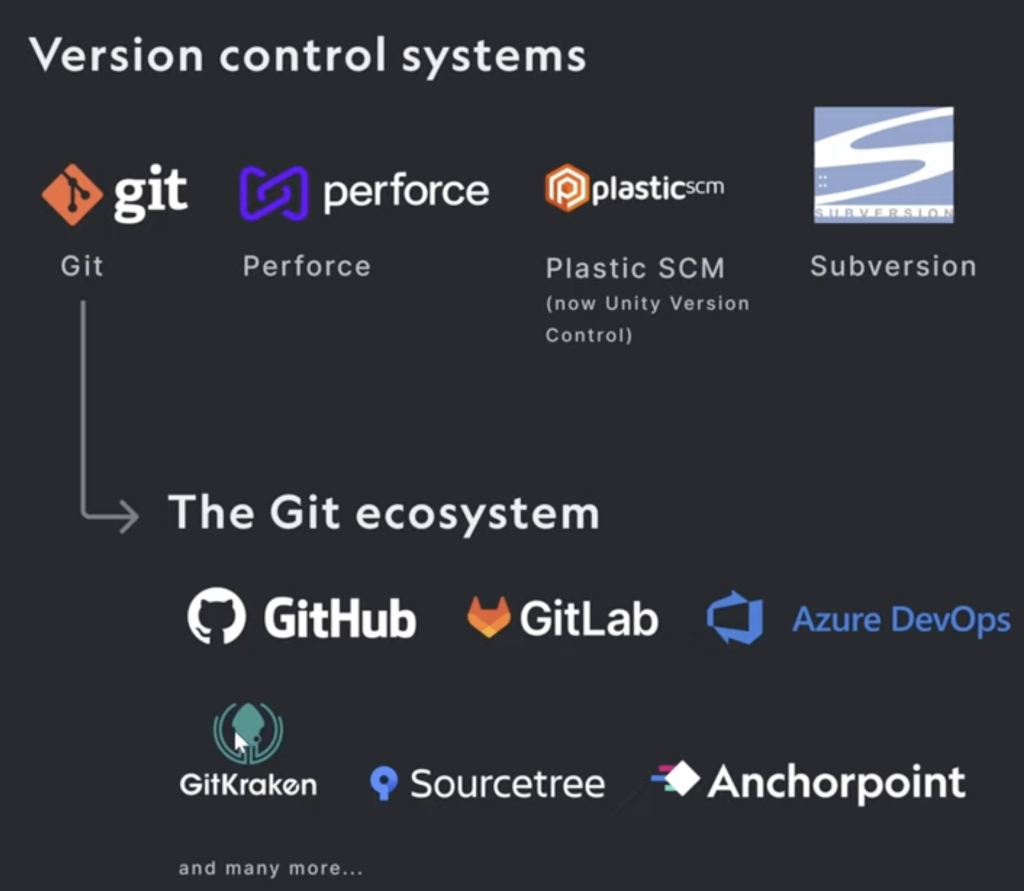
- Why Git (GitHub)?
- ✓ Biggest ecosystem
- ✓ Large file support good enough (Git LFS)
- ✓ Popular
- ✓ No vendor lock-in
创建仓库绑定工程
1.创建一个新的仓库
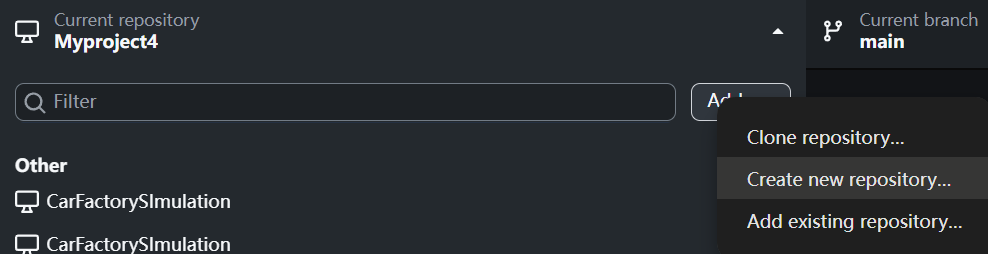
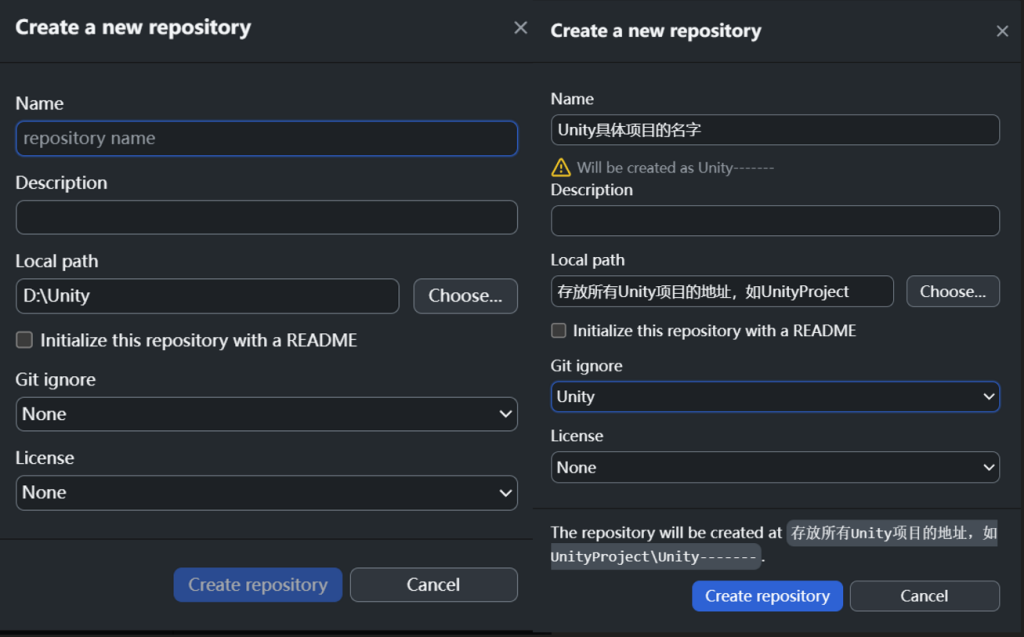
2.配置设置
- Name:项目文件夹名
- Local Path:存放所有项目文件夹的路径
- Git ignore:Unity(用以忽略Library里的缓存,即使删除也能在打开项目时在生成,能占项目存储的很大一部分,故忽略)
备份
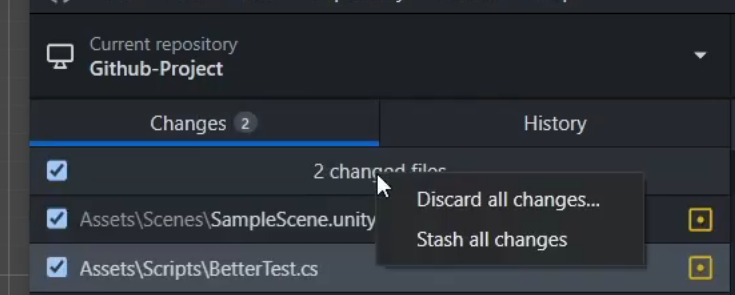
Discard all changes…丢弃所有更改:
把工作区里未提交的修改直接还原到上一次提交(HEAD)的状态。可以无偿试错,发现无法进行时删除自上一个版本以来的所有修改
Stash all changes(暂存所有更改)把当前未提交的改动打包存到一个“临时堆栈”(stash),工作区恢复干净,方便切分支/拉代码。
🟨 黄色方块:Modified(已跟踪文件被修改)。
例:SampleScene.unity 被改动,提交后会记录新版本。
🟩 绿色加号:Added(新文件,已加入到待提交列表)。
例:BetterTest.cs 与其 .meta 是新建的;相当于 git add 之后尚未提交。
🟥 红色减号:Deleted(文件被删除,等待在下一次提交里移除)。
例:Test.cs 和 Test.cs.meta 将在提交中被删除;“Discard/Revert”可把它们从上一次提交恢复回来。
发布仓库(可选)
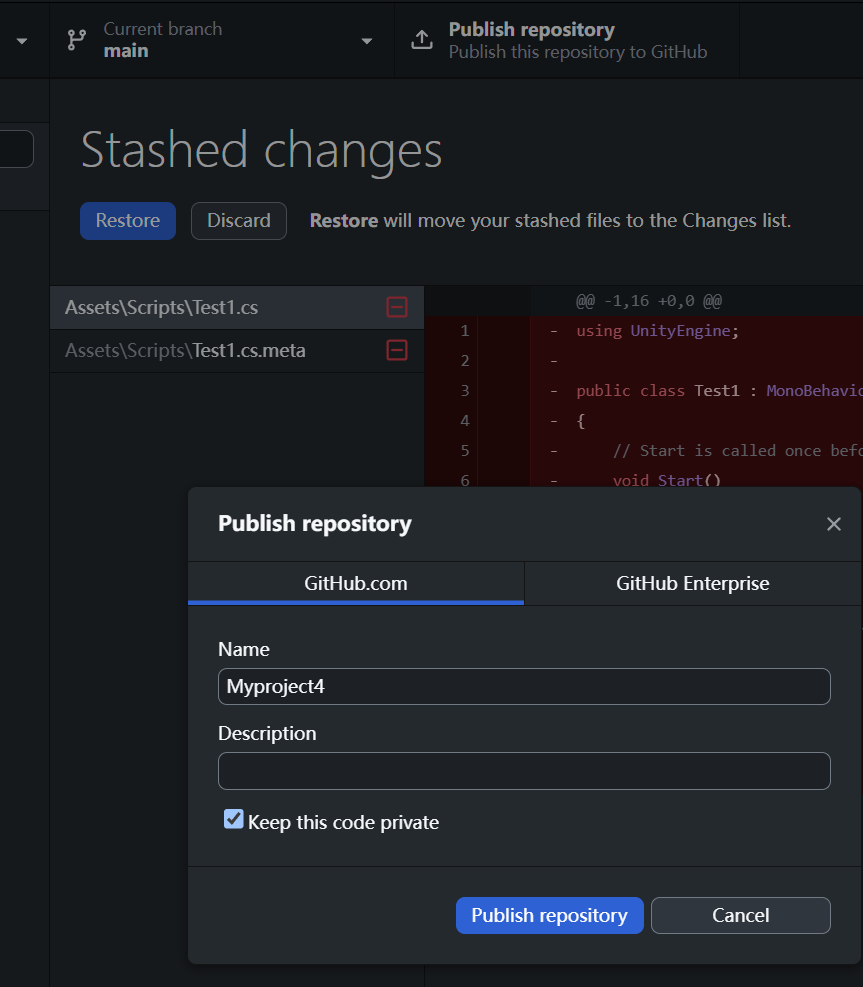
Private 默认启用,禁止其他人修改和下载。
发布之后可以在GitHub的仓库下载后,再Unity中复现工程
Push的注意事项
- 开始改之前先 Pull,先把别人最新的内容拉下来,不要基于旧版本改
- 不要直接改主场景,不要直接改主场景,不要直接改主场景
尤其是.unity场景文件很容易冲突,如果要测试可以新建自己的测试场景 - 不要上传 Library、Temp、Obj、Logs 这些文件夹(会被ignore)
- Commit 信息写清楚改了什么
- 模型、贴图、音频这种大文件尽量确认 Git LFS 已经启用,不然文件太大可能上传失败
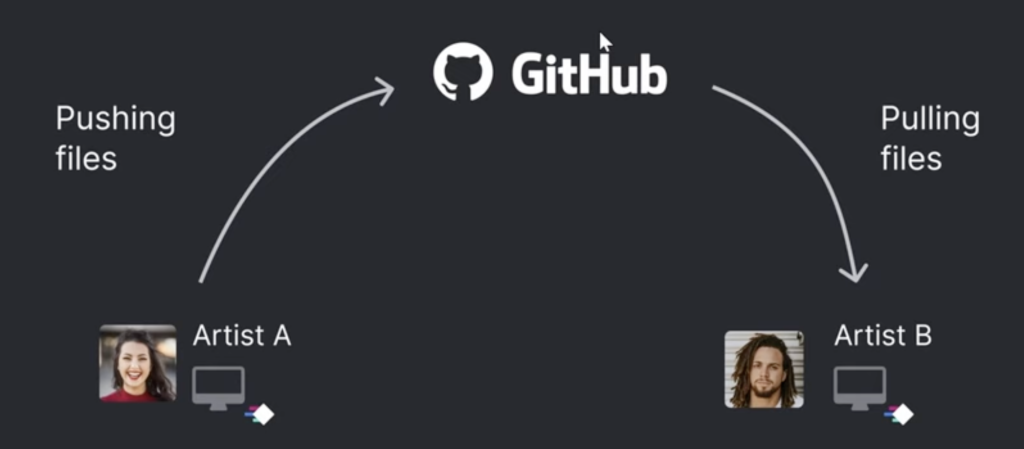
Push = 将本地commit的内容上传到 GitHub
Pull = 从 GitHub 下载别人最新修改
箭头含义是:
- ↑ 1 = 你本地有 1 个 commit 还没上传到 GitHub
- ↓ 2 = GitHub 上有 2 个 commit 你本地还没有
创建自己的分支(一次性操作)
- 顶部菜单:Branch > New Branch
- 命名可以以contributer的名字 + 添加的功能的模板 skyshin-ui
- 修改后点击Publish Branch把这个分支发布到 GitHub
Commit本地修改
这个提交是存档到本地,还没有上传到Github的仓库中
Push origin
- origin = 远程仓库
- 将本地commit 的内容上传到 GitHub中
- Push 到哪里,由什么决定:由你当前所在的分支决定
- 比如Current Branch显示为skyshin/ProgramEdit则上传到github的origin/skyshin/ProgramEdit
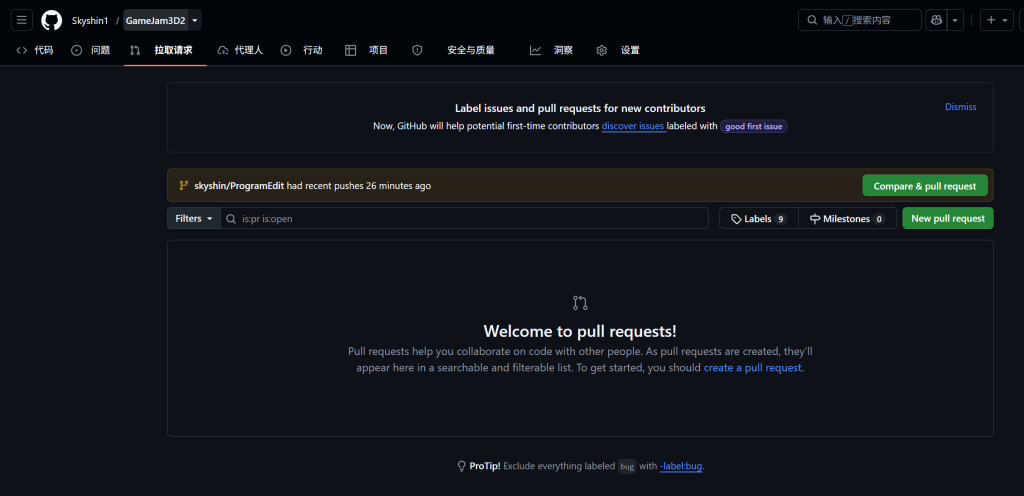
创建 Pull Request
- Push 完之后,GitHub Desktop 通常会出现一个按钮:Create Pull Request
- 点它,会自动打开 GitHub 网页
- 如果没有这个按钮,也可以手动去网页:打开你的 GitHub 仓库页面
点上方的:Pull requests– New pull request - 选择合并方向,例如base: main compare: skyshin/ProgramEdit,则是将把 skyshin/ProgramEdit 合并到 main
Fetch Origin
- 如果显示 Fetch origin,通常说明“当前分支”和 GitHub 上对应的远程分支暂时没有需要 Pull / Push 的内容
- 如果有远程新内容:会变成 Pull origin,说明 GitHub 上有别人提交的新版本,你需要拉下来
- 本地有新Commit会变成 Push origin,说明你本地有 commit 还没上传到 GitHub
- 既有本地提交,也有远程提交:会显示 ↑ ↓,说明你和 GitHub 两边都有新内容,通常需要先 Pull,再 Push
Merge Pull Request(最好检查的负责人做这件事情)
- 打开 GitHub 仓库网页
- 负责人检查修改内容没问题后点击Merge Pull Request = 把某个成员的分支合并进 main,再点击 Confirm merge
解决 Pull Request 冲突
当 GitHub 页面显示:Merge conflicts This branch has conflicts that must be resolved
说明你的分支和 main 修改了同一个文件,Git 不知道该保留谁
- 在 Pull Request 页面点击:
Resolve conflicts
Gamejam实战(3天)
- 如果是小型合作,比如这次和GameJam的队友全程同步研发,可以都向主分支提交,这样就不用Request了
- 每次修改前要记得拉取一下最新的版本
- 其实只要不同时修改一个预制体,是可以同时在一个场景中修改的(不对!)
- 我们这次都在同一个场景里改但没冲突,是因为目前修改内容没有撞到一起,或者 Git 自动合并成功了。但同一个 scene 文件本身还是有冲突风险。最安全的规则还是:不要同时改同一个 Prefab、同一个 Scene 里的同一批物体、同一个配置 Asset。谁要大改场景,先在群里说一声,改完 push,其他人 pull 后再继续
- 看冲突文件类型
- 脚本就手动合并,观看代码判断保留哪边,或者手动合并两边逻辑
- 删除 <<<<<<<、=======、>>>>>>> 这些标记
3. 保存文件
4. 回 GitHub Desktop
5. 勾选文件
6. Commit merge
7. Push origin
- 删除 <<<<<<<、=======、>>>>>>> 这些标记
.unity场景文件
- 脚本就手动合并,观看代码判断保留哪边,或者手动合并两边逻辑