快捷键
Tab:在 物体模式 (Object Mode) 和 编辑模式 (Edit Mode) 之间切换。Ctrl + Tab:打开 模式选择饼菜单,可快速切换到其他模式(如雕刻、权重绘制等)
- G:移动(Grab) R:旋转(Rotate) S:缩放(Scale)
- G + X:只沿 X/Y/Z 轴移动 (按1下是世界坐标为标准,按2下是以局部坐标为标准)
- G + Shift + X:锁定 X 轴,沿另外两个轴移动
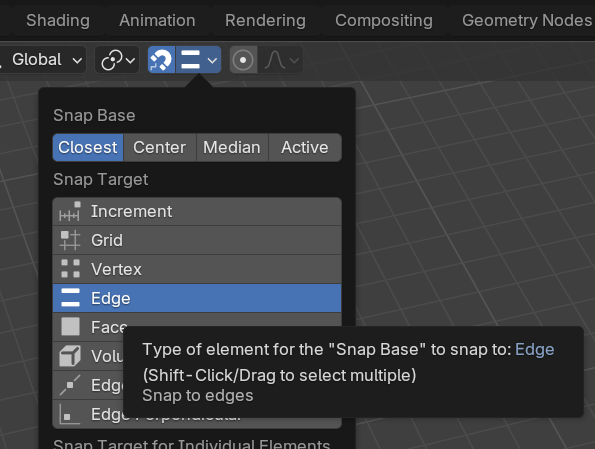
- 移动中按ctrl 吸附模式
- 关闭页面:RMC 某个页面的Header区块,选择Close Area即可删除某区域
- 替换页面:在页面左上角可选择打开哪个页面
- 复制界面:把鼠标放到区域角落(左上 / 右上有个小三角),分屏(Split Area)
- 选中某个橙色标志 – 网格物体(Mesh Object)的所有面
- 选中物体 + 进入编辑模式 + A
- 快速切换材质 – Z
- 选中相连的所有物体- 选中 + L
- (在UV已经将物体按各面分成孤岛时很好用)
- 并且如果已经给物体的一部分添加Mark Seam也只会选择封闭的这部分
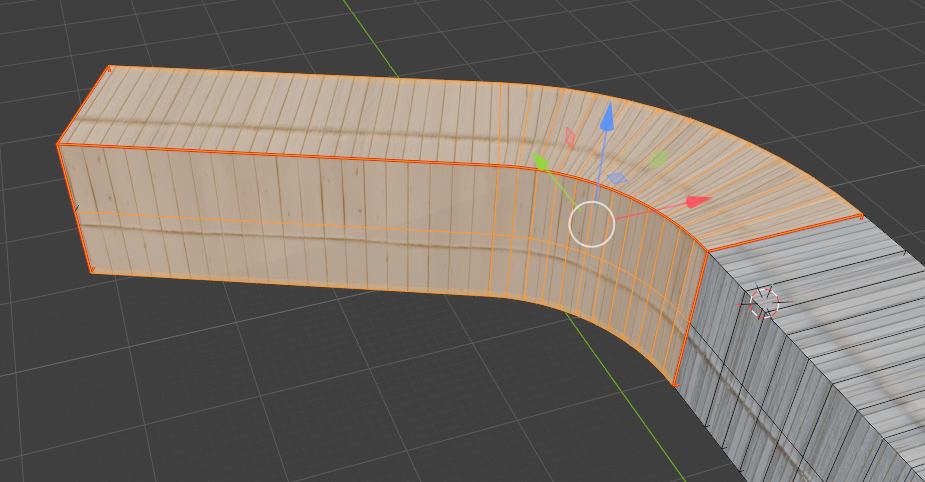
导出到Unity
问AI提示词:你自己讲一遍解决方法,再尝试帮我找找有没有解决这个问题的视频
没有材质
首先材质必须是由BSDF节点生成而不能由程序化生成
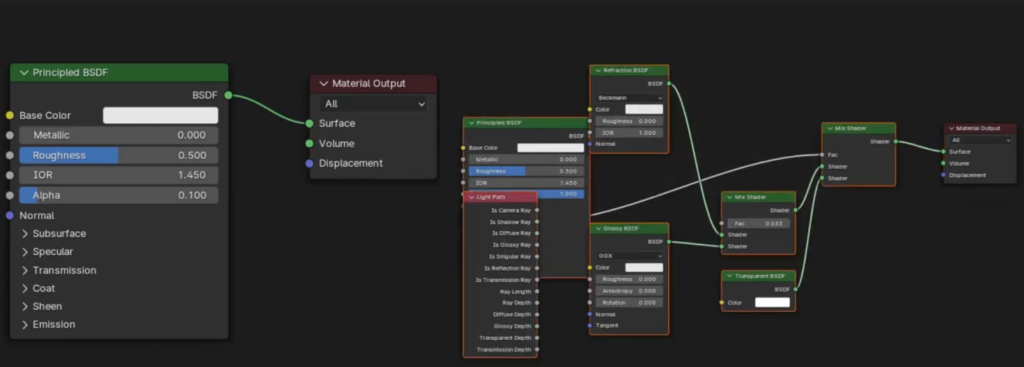
其实是没有同步导入贴图文件,导出的是材质和贴图的映射关系
但是材质并没有全部导出
导出的贴图UV映射关系不对
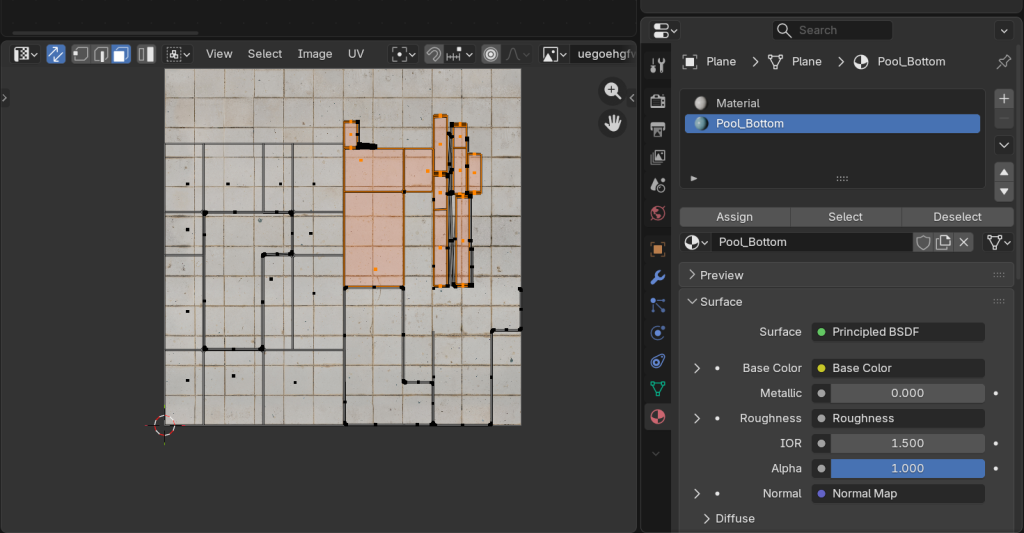
- 我以为是UV岛没有限制在贴图内导致的
- 但是同样是UV岛出贴图的另一个模型却显示正确了
- 因此也能排除导出问题,否则另一个不可能正确
- 但是同样是UV岛出贴图的另一个模型却显示正确了
- 我又以为是不够方,但是我调整UV后还是这样,但是我注意到虽然调整前后的缩放比都不对,但是相位改变了,也就是说的确接收到了UV映射,但是UV映射的缩放比不对
- 所以我怀疑是导入模型的比例有问题
- 我应用了Scale也不行,而且肯定和导出导入没关系,因为老师的模型没有问题
而且有的面消失了,明明在Blender中有这个面
我猜测是面的法向量不对,但是为什么Blender中正确显示了呢,我开显示面正面选项的时候注意到了
插件
Add-ons = 已有插件(管理/开启),Get Extensions = 下载插件(插件商店)
- Node Wrangler 帮你“自动连节点 + 快速操作节点”,大幅提高效率
技巧
- 如果缩放或移动摄像机不明显,滚轮拉远视角再进行缩放
- 进入线框模式可以看到被遮盖的物体的轮廓
选项卡
UV
Smart UV project
一般给平面贴材质后会启用
- 3D模型是立体的,但贴图是2D图片,所以必须把模型“展开”成平面(UV)
- 自动拆模型 + 自动摊平UV
- 适合硬表面模型(建筑、道具),UV会被切成很多小块(碎) 不适合角色/有机模型
- 对于圆柱体不管用的时候,可以直接选择侧面 +U – Cylinder projection
- 还能解决不同面材质显示大小不一的问题(但我看不太好用)
- Reset:消除当前的映射关系
- 然后在UV映射中沿X/Y缩放 + 平移完善效果
- 可以通过材质属性的Select,选择当前面不同材质的部分
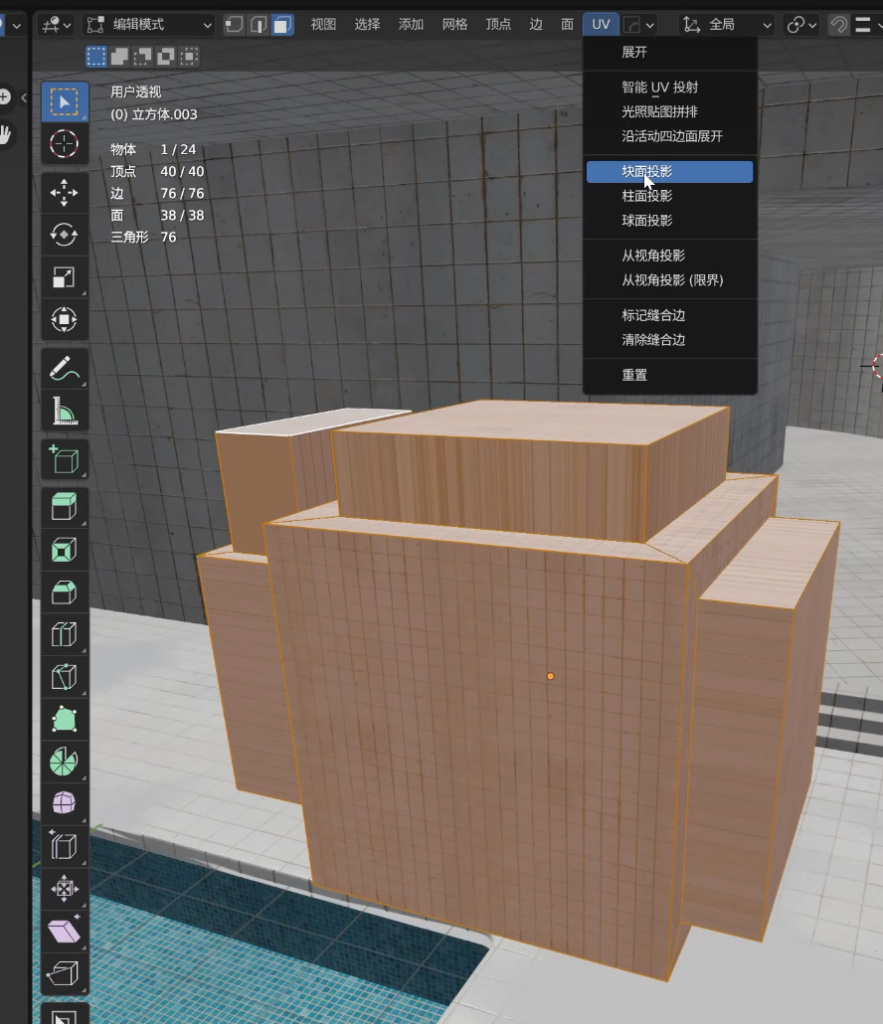
块面投影
对于所有部分都非常方正的模型,块面投影会有不错的效果
如何解决UV重叠
要尽量避免UV重叠,否则在纹理绘制的时候会同时出现在多个面上
解决方法UV – 拼排孤岛
缺点是模型可能不是连续的,即一个面中间会出现分割线,通过设置缝合边来解决新的问题
缝合边 Mark Seam
新建一个图像纹理:基础色 – 图像纹理 – 新建图像 – 生成类型选择UV栅格图
- (标记缝合边)
- UV 展开:把一个三维物体“剪开”并“摊平”成一张纸
- 标记缝合边就类似设定剪切立体几何体时剪切的位置,让三维表面更容易被展开成二维平面,从而减少UV拉伸和扭曲
- 如果不进行切割(不标记 seam):Blender 会尽量保持表面连续,所以在展开过程中就会产生拉伸或扭曲
比如一个正方体的自动UV展开就可以理解为将某个面的四条边设置为Mark seam
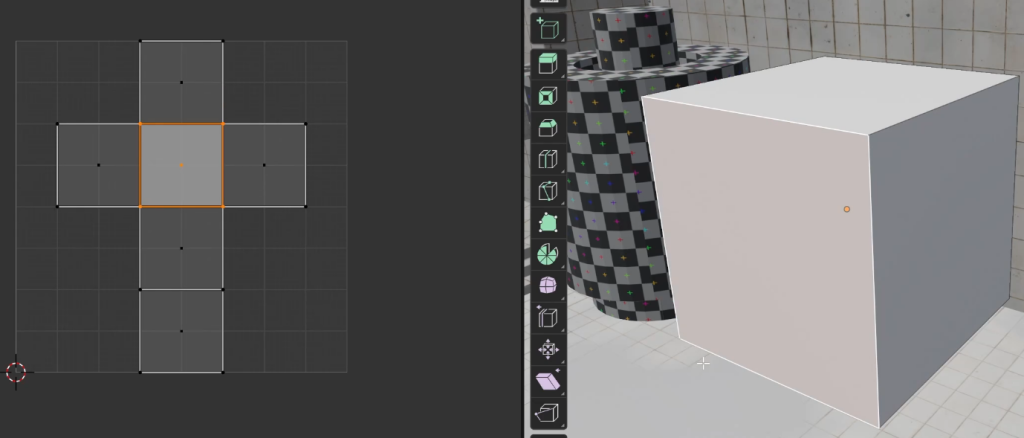
另一个经典的例子是圆柱体,很多其他图形都可以类比为圆柱体,首先先启用一个选项,这样设置一个缝合边就能直接看到UV的生成结果
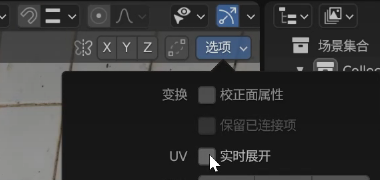
- 在圆柱体的上下边缘(环)标记 seam
- 含义是告诉沿着这个边再去展开UV图,因此两个圆内部在UV图上就会保存下来
- 缝合边之间需要有缝合边链接,在侧面添加一条纵向 seam(尽量选择看不到的地方)
- 可以想象将从侧面的某一竖直线“剪开”得到完整的矩形
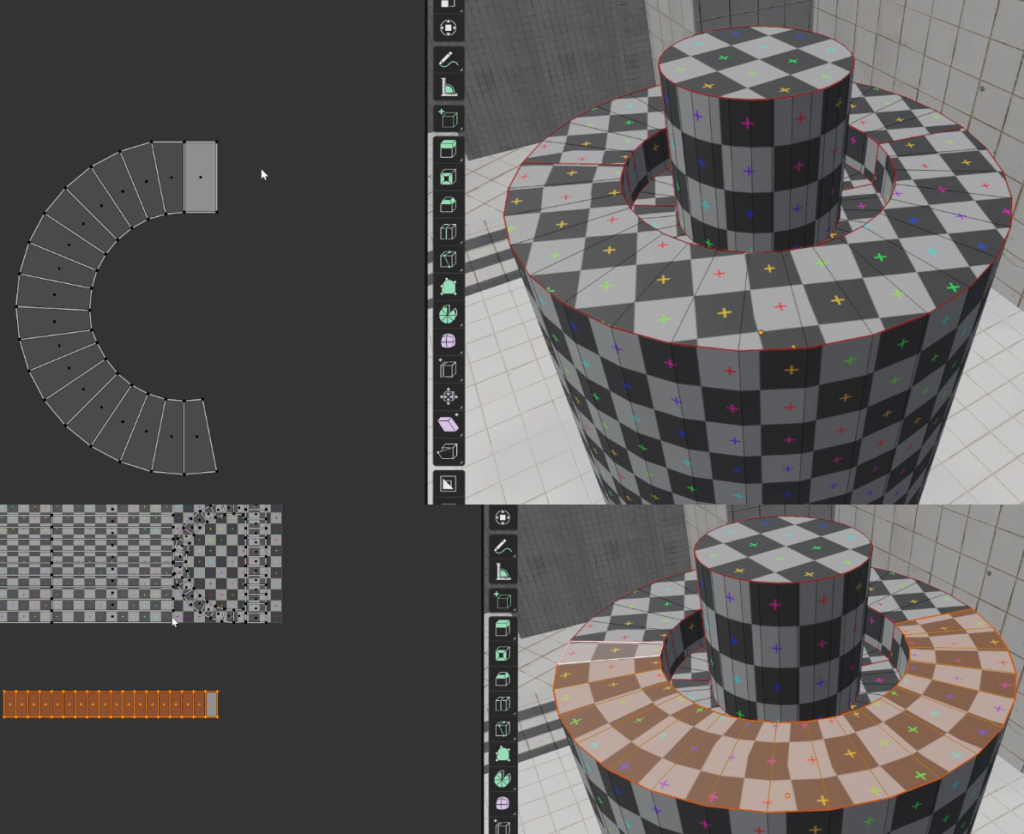
但是UV岛屿可能会带一定角度的排列,这是因为目前我们正确的保证了如何正确的切模型保证UV不会因错误切法导致扭曲,但是在一个面内,如果展开是非矩形还是会因映射问题导致纹理呈一定角度排列
UV岛屿非矩形
如果依靠插件:Mio3 UV插件可以将Smart映射后的非矩形调整为矩形
- UV的编辑器中只有XY两个方向,先选择其中一个UV块,移动其顶点使其展现为矩形
- 先选中该矩形,然后选中其他非矩形的UV块(我之前是在场景里直接选一个矩形面,看来不对)
- UV – 沿活动四边面展开 – 选择平均长度
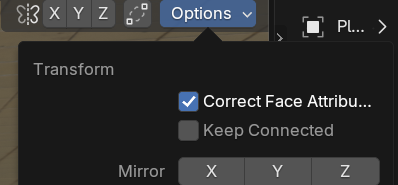
矫正面属性选项
启用后在已经应用材质的物体上,拉伸都不会错误映射,但是切出导致的拉伸还是会有问题,挺鸡肋的
讲解了那么多操作,但是如果出现的仅仅是两个部分的比例不对,仅仅通过缩放对应的UV岛屿即可,只有扭曲的时候才考虑上述方法
虽然在建模时UV岛屿超出贴图不会有问题,但是导出到其他软件的时候最好不要超过太多
重要提示
1.在编辑模式下 “缩放”,在物体模式下移动位置,因为这样不会影响模型的缩放 XYZ 参数,否则每次你缩放后都要进行一次 Ctrl + A 应用缩放
- 物体模式下缩放,改的是这个物体的对象变换参数:Location Rotation Scale
- 比如原来是:Scale X = 1,缩放以后可能变成:Scale X = 2
- 编辑模式下缩放:在 Edit Mode 里选中点/边/面再按
S,改的是网格本身的形状和尺寸- 这时候对象的 Scale 通常还是:1, 1, 1,模型真的变大了 但对象参数没被改脏
为社么要这样做因为很多 Blender 操作都受 Object Scale 影响。如果你老是在物体模式下缩放,就容易出现这些问题:
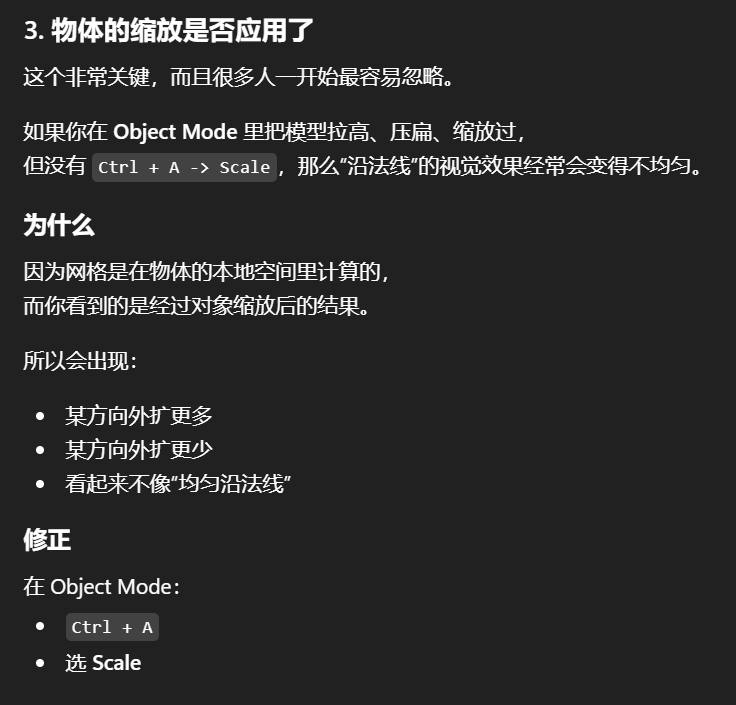
- 沿法线挤出效果不对
- 倒角宽度异常
- 修改器表现奇怪
- 贴图比例不正常
- 物理/实例/约束有时也会受影响
- 做完还得
Ctrl + A -> Scale
这样对象的 Scale 基本一直保持 1,1,1,后面更稳定
比如要给两个不同缩放倍数的同一个方块加倒角修改器,在修改器面板同样是0.1m,但两个方块的倒角宽度明显不同,这是因为缩放后的方块的修改器的修改量会乘以物体的缩放系数,所以缩放后的方块的倒角宽度实际是0.1✖️缩放系数,但通常我们要的效果是不管多大的物体,倒角的程度都是相同的,这时就要对缩放后的方块全选应用缩放,这会让他的XYZ长度不变,但是缩放系数变回1,这样两个不同大小的缩放系数就都是111,倒角效果也就能一致了
渲染模式
- Render Engine:更换为Cycles
Performance
Pixal Size,视口显示分辨率的缩放参数,主要影响“你看画面时的清晰度和性能”,像素越小渲染得越精细
Render
启用Denoise
摄像机
- 启用摄像机视角后,shift + ~ 漫游模式
- Lens – Focal length 调焦距(长焦,广角)
- Passpartout(遮罩):把相机画面外的区域变暗,让你更专注构图
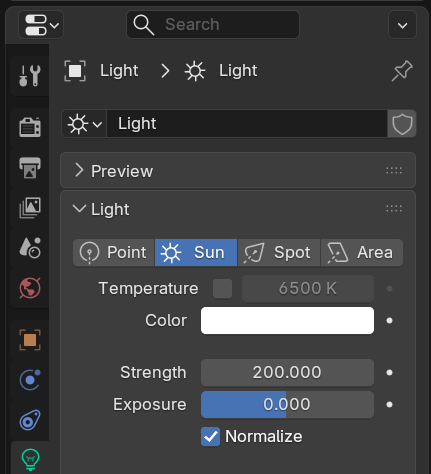
Light 灯光
添加日光,调整强度
物体模式
关联数据 Ctrl + L
- 核心作用是把选中元素的属性、数据或对象关系 “复制 / 关联” 到其他选中对象
- 物体模式下,最后选中的那个是 “源”,其他选中物体是 “目标”,属性会从源复制到目标。
编辑模式
1 / 2 / 3 (编辑模式下):快速切换 顶点 / 边 / 面 选择模式
I 内插面 (Inset Faces) 工具
- 选中的面内部生成一圈新的面,形成向内收缩的轮廓,常用于制作凹陷、边框、面板等细节Blender
挤出(Extrude)E
- 把选中的面 “拉” 出厚度、延伸出新几何体Blender。
但是E只能将选中的面往某个方向挤出,如果想要同时向内或向外就要用沿法线偏移
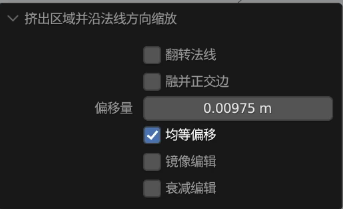
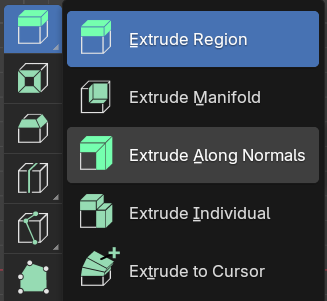
- Extrude Along normals 法线 = 面的 “正面朝向”,让选中的点 / 边 / 面,沿着自己的法线方向移动,而不是沿着 X/Y/Z 轴移动
- 均等偏移:用来保证模型在膨胀 / 收缩时,每条边(或每个面)偏移相同距离 → 保持平行、等宽、规整Blender
- 错过一次,圆柱体沿法线挤出但是效果不对,原因和解决方法:
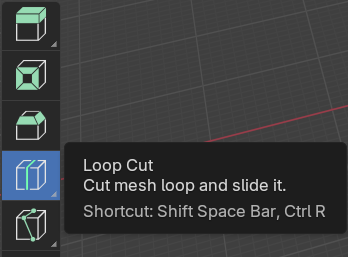
- Ctrl + R 环切并滑移 (Loop Cut and Slide) 工具
- 循环边终止:当程序无法确定传递对象后,循环便会终止
- 用于在模型上添加一圈循环边,快速增加网格细节Blender
- 滚动鼠标滚轮:增加 / 减少多条平行环切
- 滑移时按
Shift:微调位置 滑移时按Ctrl:吸附到顶点 / 边 - 出过一次错误,没放在两个相连面同时进行环切,我怀疑是旋转的问题,但最后重新建解决了
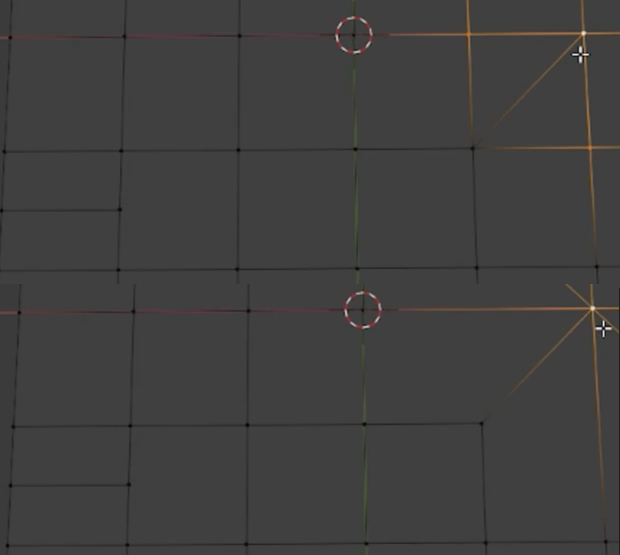
- Alt 选中一整圈循环边(Loop Select)
- 沿着模型一圈、不断开、首尾相连的一整条边
- 在两个面的中间点一下,根据这两个圈的关系确定要往哪个方向循环
- Shift + D —— 复制物体(Duplicate)
- +ESC 原位复制
- P 分离(Separate)
- Selection:只分离你选中的部分,我发现可用于分离生成为子物体导致无法单独修改的部分
- By Material:按材质分离
- By Loose Parts:按松散的独立部分分离。
Spin (旋转挤出)
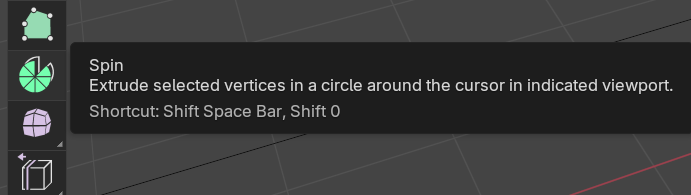
- 把你当前选中的点 / 边 / 面,一边复制挤出,一边绕着某个中心旋转,生成一圈或一段圆形结构
- 普通 Extrude:往一个方向拉出去 Spin:一边拉,一边绕中心转出去
- “旋绕”这个工具仅在游标cursor的位置生效,所以在“旋绕”之前,请确保游标与该面的中心点重合。
- 选中面后,Shift + S将游标的位置设置为面中心
- 步数 Steps:决定转出来有多平滑
- 角度 Angle:决定转多少度,比如 90°、180°、360°
边线倒角 Ctrl + B
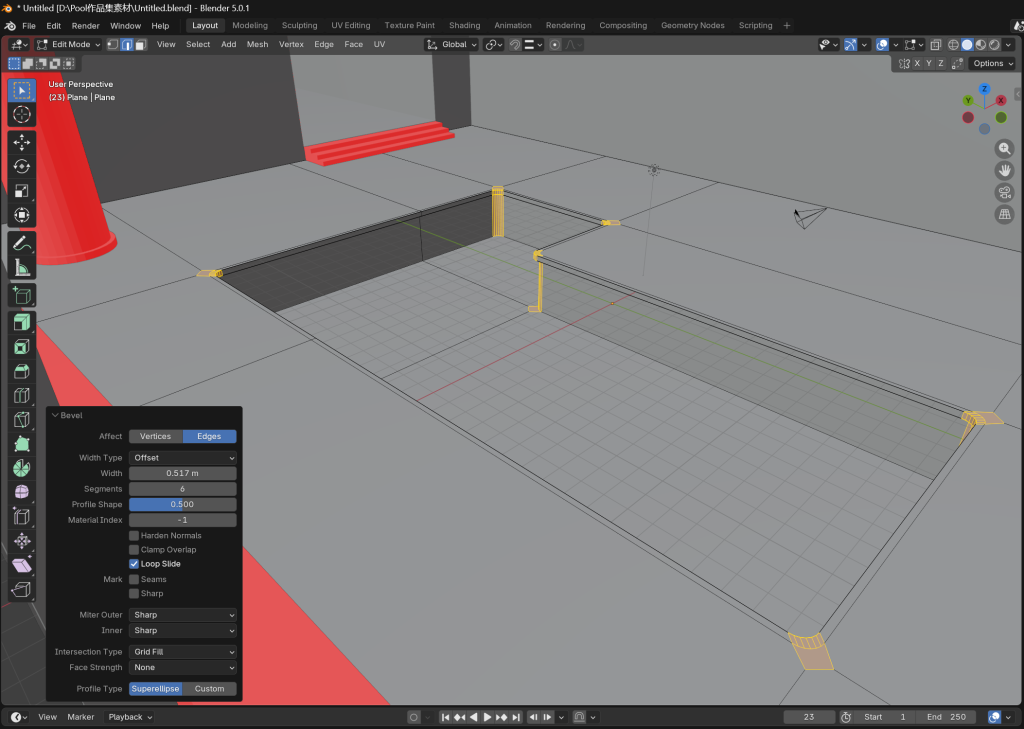
- 把原来特别锋利的棱角,削掉一点,让它变成一个小斜面或小圆边
- 拖鼠标控制 – 宽度越大,削得越明显 ,滚轮控制分段数 – 分段越多,越圆
- 一般在最后处理完时,会进入物体模式,然后RMC – 自动平滑着色 Shade Auto Smoth
- 如果没反应,在编辑模式全选物体,M – By distance
- 倒角失败是因为“重叠顶点 + 防重叠限制(Clamp)”阻止几何展开;合并顶点清理错误结构,关闭 Clamp 允许几何继续扩展。
布料模拟
听老师说实际都是在用mavolous designer,Blender自带的布料模拟效果不好?
- How to Make a Couch in Blender — Blender Guru
- Couch Tutorial Part 2: Cushion Simulationv
- Introducing Base44’s Big Game Ad Teaser “It’s App to You”
第一部分:布料物理建模
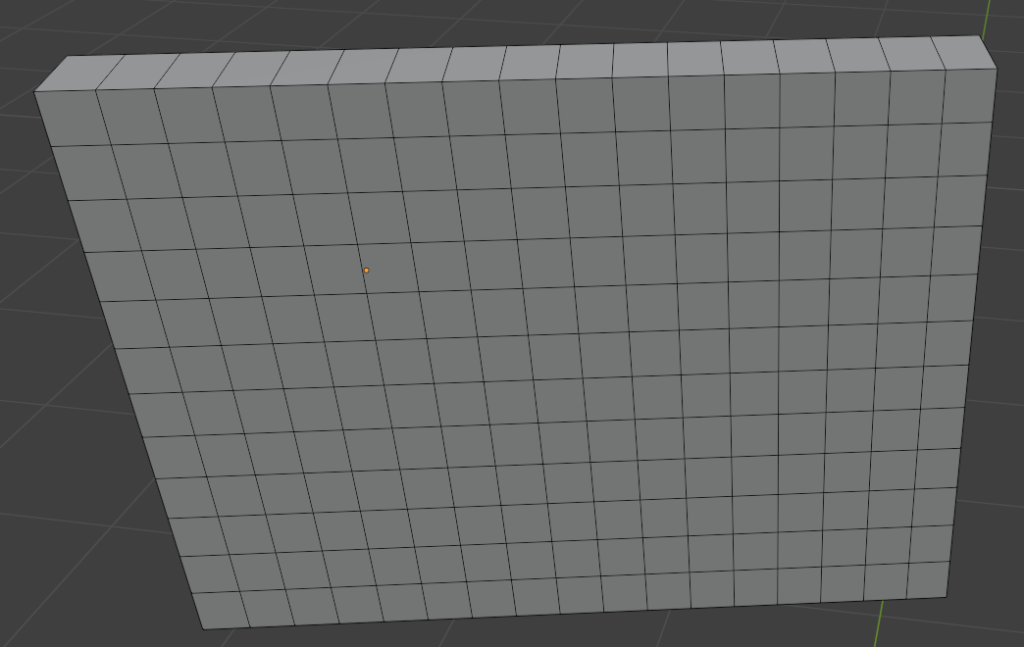
- 对物体两个方向环切,使其分成众多的小方块
- 做任何布料模拟前的第一件事,确保细分后的网络的面都是均匀的正方形,否则布料模拟无法正常工作
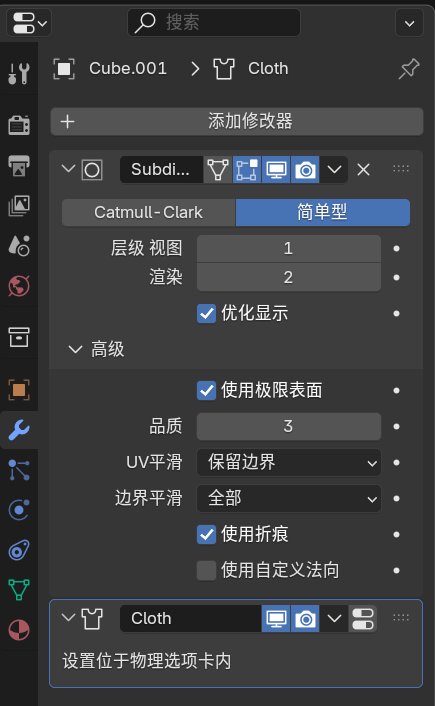
- 添加Subdivision Surface的Modifierr,选择简单型(因为我们需要硬边)
- Subdivision Surface(细分曲面) 的作用是把模型的面自动细分成更多小面,并根据算法把形体变得更圆滑、更柔和,常用于沙发、抱枕、角色、圆角硬表面等需要“软”和“顺滑”的模型。它本身是一个非破坏性 Modifier,不会立刻改掉原始网格,而是在显示和渲染时把低模变成更高密度的平滑模型;你可以通过 Viewport Levels / Render Levels 控制视图和最终渲染的细分程度。需要注意的是,它会让边缘变圆,所以如果想保留某些硬边,通常要配合 支撑线 Loop Cut、Bevel、Crease 折痕权重 来控制边缘的锐利程度
- 添加的物理属性 – 布料
- 注意要将布料组件放在细分组件的下面,因为我们要先对物体细分,在对其进行布料模拟
- FIeld Weights – 重力设置为0,这是为了避免和其他物体碰撞)
- 几乎90%的效果都取决于Pressure选项,另外10%取决于面的切分
- 其原理是对每个面施加一个向面内的力(可以通过删除一侧的面来验证这一点)
- 如果想要更多的皱纹则降低pressure,反之则增加皱纹数量
- 修改
- 修改Bending(默认是0.5),数值越高,则枕头会显得越膨胀
- 在应用之前select – Sharpedges锐边(进入边的编辑模式) – Ctrl + E – Mark Seam 设置缝合边 – 进入UV Editing的界面 + 编辑模式选中所有面U – unwrap(UV 展开)
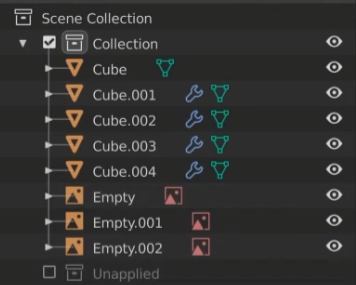
- 在Apply之后就不能撤回了,所以Shift + D(复制,如果没反应在Collection界面再选中一下当前物品),然后在Collection中选中M将其移动到一个新的Collection(命名为unapplied),然后取消新Collection的启用
第二部分:雕刻模式 – 布料笔刷(注意这阶段的任何操作,要在物体模式下选中要编辑的物体或者全部选中,我编辑半天没效果发现是没有进入这个物体的编辑模式)
- 首先创建一个平面 – 编辑模式 – RMC – 细分 – 面数选择100
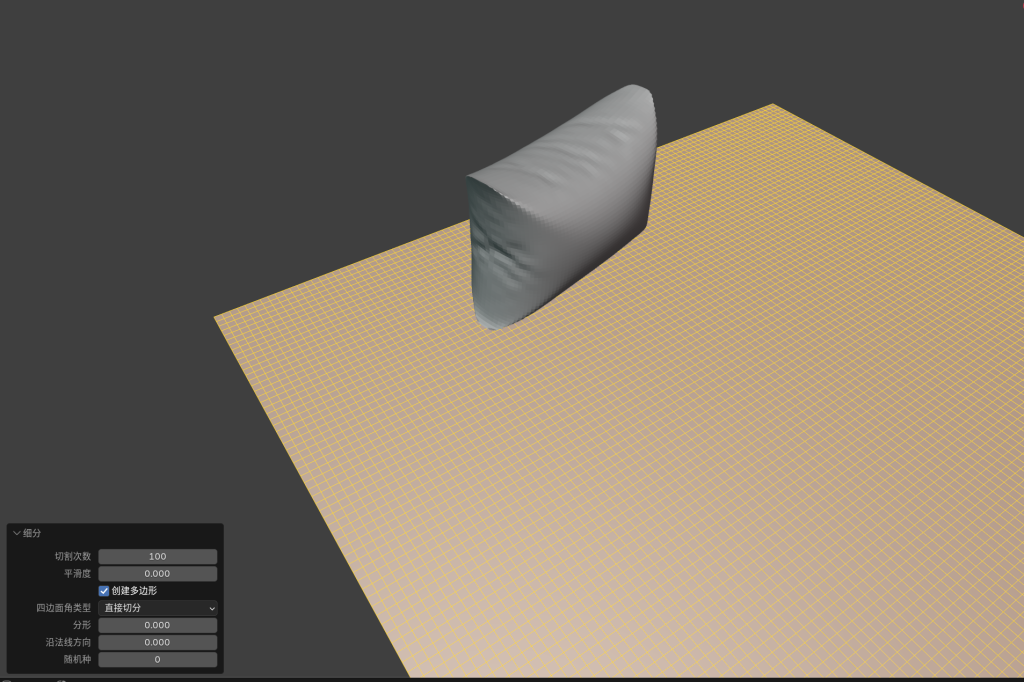
- 注意现在笔刷要选择第一个之后再在底下选择具体用你哪个笔刷而不是在右侧栏直接选
选择drag brush - N(展开边栏) – 选择工具(我之前一直选的是属性所以看不到)
- 小技巧,可以通过长按ctrl反转当前笔刷的效果
- 下面是一些参数说明:
| 笔刷 | 作用 | 适合用在什么地方 |
|---|---|---|
| Bend Boundary | 弯曲边界,让边缘像布一样卷起或弯折 | 垫子边缘、布料翻边 |
| Bend/Twist | 让局部产生弯曲或扭转 | 软垫变形、布料被拧动的感觉 |
| Drag Cloth | 沿着笔刷方向拖拽布料,产生自然褶皱 | 最常用,适合做沙发表面大褶皱 |
| Expand/Contract | 向外扩张或向内收缩布料 | 做鼓起、收紧、布料挤压感 |
| Grab Cloth | 抓住一块区域整体移动 | 调整大形体,但容易把模型拉变形 |
| Grab Plane | 按一个平面方向拖动布料 | 适合让一片区域沿表面方向滑动 |
| Grab Random | 随机方向拖动,制造不规则变形 | 做自然凌乱的布料起伏 |
| Inflate Cloth | 让布料向外鼓起,像充气一样 | 沙发垫、抱枕、软包鼓包 |
| Pinch Folds | 挤出一条条褶皱线 | 沙发缝线附近、布料压痕 |
| Pinch Point | 向一个点收缩,形成中心凹陷 | 纽扣凹陷、软垫被按压的点 |
| Push Cloth | 把布料往笔刷方向推开 | 做局部压下或整体推平 |
| Stretch/Move | 拉伸并移动布料区域 | 做被拉长的布料褶皱 |
| Twist Boundary | 扭转边界区域 | 做边角卷曲、布料旋转褶皱 |

| 选项 | 作用 | 适合用途 |
|---|---|---|
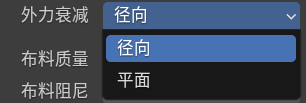
| 径向 Radial | 力量从笔刷中心向外逐渐减弱,中心影响最大,边缘影响小 | 最常用,适合做沙发褶皱、局部鼓起、局部凹陷 |
| 平面 Plane | 力量更像从一个平面方向整体作用,影响范围更均匀,不是单纯从中心扩散 | 适合做大面积推压、布面整体滑动、较平的折痕 |
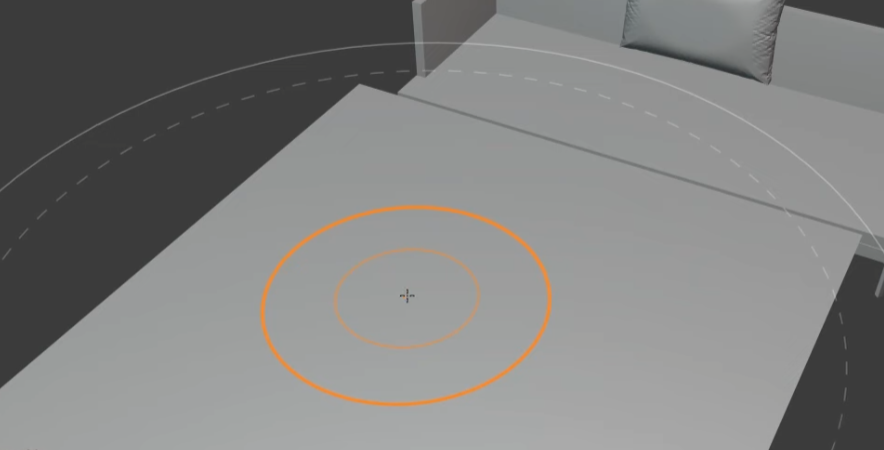
| 圈 | 作用 | 对应参数 |
|---|---|---|
| 橙色外圈 | 真正的笔刷半径,表示你这一下刷子主要直接作用的范围 | Radius 半径,快捷键 F |
| 橙色内圈 | 法线采样范围,用来判断当前表面的平均方向,影响布料往哪个方向变形 | Normal Radius |
| 灰色虚线圈 | 布料模拟的衰减区域,表示模拟影响从这里开始逐渐减弱 | Simulation Falloff |
| 最外层灰色大圈 | 布料模拟的最大参与范围,圈内的顶点都可能被布料模拟牵动 | Simulation Limit |
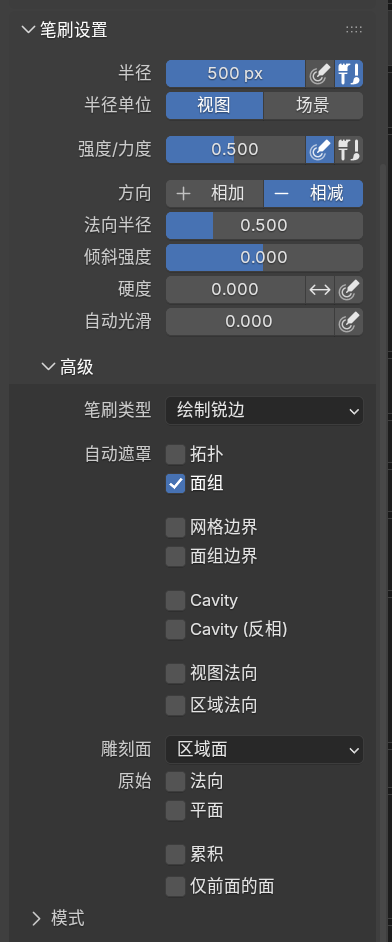
- DrawSharp 笔刷
- 适合将垫子和物体贴近后模拟压痕,模拟软垫interact with circumanstance
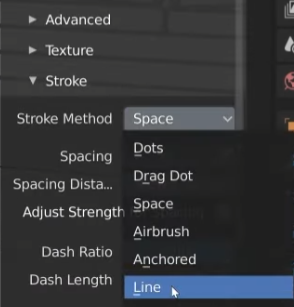
- Stroke mode(描画方法)
- 可能画的不是直线,所以在右侧菜单中有一个stroke选项可以选择line
- 此外会发现如果保持笔刷一直在一个地方不动没有效果,要更改这点可以通过启用Airbrush(通常要随即调整一下Strength)
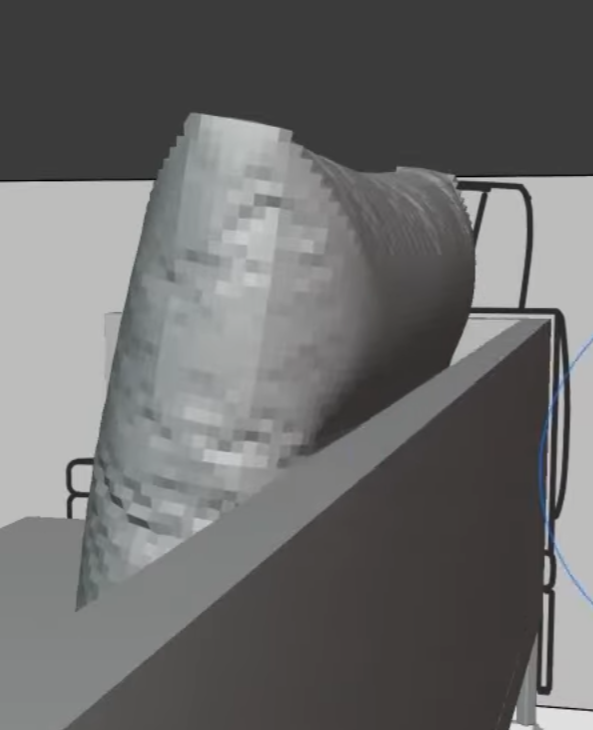
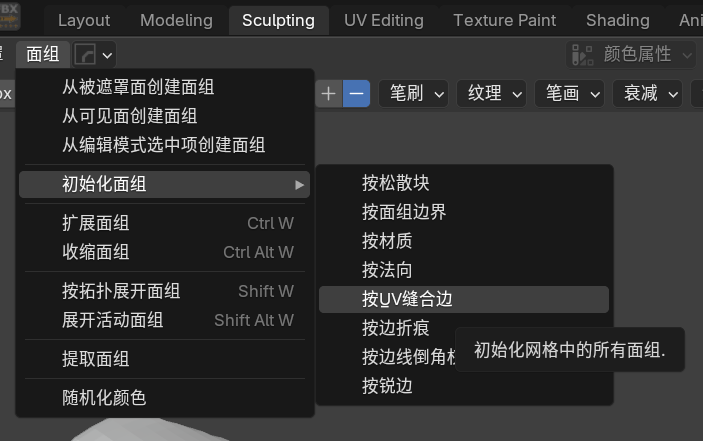
- 编辑技巧,可以通过启用面组控制笔刷只修改模型的某个部分(在我们的例子中是根据缝合边区分的各个面),有以下控制方式:
- 面组:则无论当前笔刷的半径有多大,都只会修改笔刷起点所在颜色的面
- 面组边界:可以修改多个面,但是不影响面与面的交界处
第三部分:毛毯建模
How to Make a Blanket in Blender (Couch Part 8)
- 给场景物体添加碰撞Collision修改器
- thickness outer减小布料和碰撞物之间的距离(双方都会增加,设置一边即可)
- friction 如果出现抖动,增加摩擦力
- 修改碰撞品质为10
- 在应用前:
- 物体模式:ctrl + A 旋转 + 缩放,确保缩放的比例是1
- 编辑模式 – 面 – 全选 + U – 展开 UV Wraping
视频的非核心部分也要好好处理,不能留短板(模数比较低)
- 第二个任务:没有雨滴的地方混合一个脏脏的材质,不只是模糊
然后把这个材质单独当作一个材质和当前雨滴的材质lerp
逐个击破,方便调整查看效果 - 第一个任务:能够控制雨滴轨迹拖尾的长度
- 第三个任务:消除Tiling感的算法(知乎),大UV叠上小UV
- 4.玻璃透射模糊度的变化
- 不是画贴图,而是用AO、曲率
快速搭建场景能力:
1.导入素材
- 选择原理化BRDF节点,ctrl +shift + T 选择以下贴图:
- BaseColor
Roughness
Normal
Displacement
AO
Specular
- BaseColor
2.地形
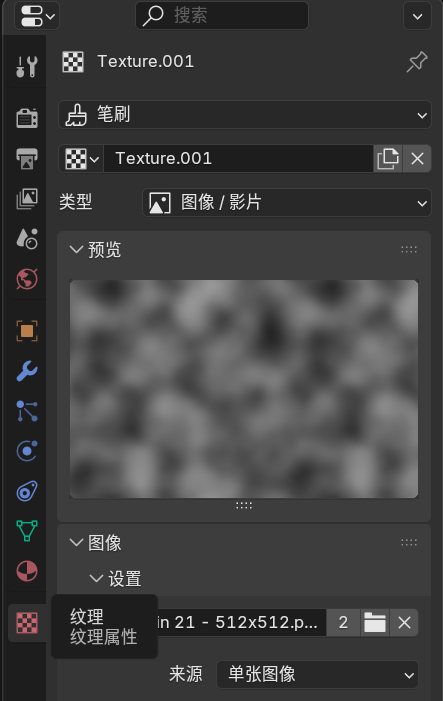
用Clay笔刷,找一个柏林噪声贴赋值给其属性面板中的笔刷属性
3.精简
Modifier Properties 扳手图标
→ Add Modifier
→ Generate
→ Decimate
4.导出
- 如果上完模型材质,外部数据,打包资源,就不会丢资源
在 Blender 里自动找回贴图
- 在 Blender 顶部菜单:
File → External Data → Find Missing Files
然后选择你刚解压出来的贴图总文件夹,比如:D:\...\MT_PM_V22_Maps\
点确认后,Blender 会尝试自动搜索并重新链接缺失贴图。
这是最快的方法。
雕刻模式
- 消除已经雕刻的效果:按住 Shift + LMC 切换到Smooth Brush
- F 调整笔刷大小
- Shift + F 调整强度